
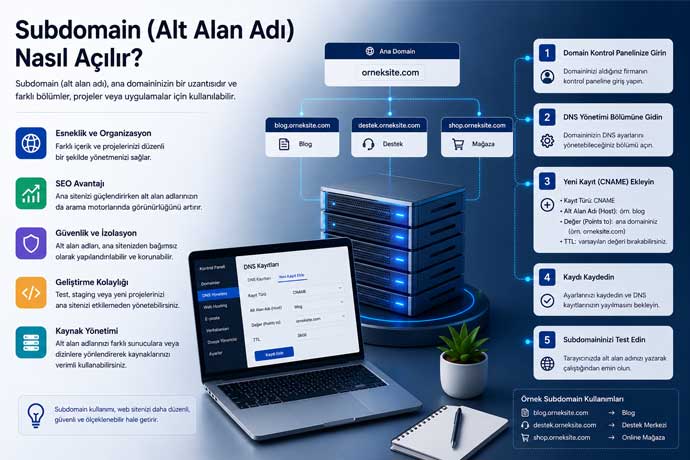
Web sitenizi genişletmek, yeni bir ürün piyasaya sürmek veya sitenizin ana yapısını bozmadan bir blog/destek bölümü oluşturmak istediğinizde subdomain (alt alan adı) kullanmak en mantıklı çözümdür. Bu yazımızda subdomain oluşturma sürecini adım adım anlatıyoruz.
Subdomain (Alt Alan Adı) Nedir?
Subdomain, ana alan adınızın öncesine eklenen ve ana sitenize bağlı olmasına rağmen teknik olarak farklı bir web sitesi gibi davranan uzantılardır. Örneğin, ‘siteadresiniz.com’ ana alan adınız iken; ‘blog.siteadresiniz.com’, ‘destek.siteadresiniz.com’ veya ‘magaza.siteadresiniz.com’ birer alt alan adıdır (subdomain).
Subdomain kullanmak için yeni bir domain satın almanıza gerek yoktur; sahip olduğunuz domain üzerinden barındırma (hosting) paketinizin limitleri dahilinde sınırsız sayıda alt alan adı üretebilirsiniz.
cPanel Üzerinden Subdomain Nasıl Açılır?
Dünya genelinde en çok kullanılan hosting yönetim paneli olan cPanel üzerinden alt alan adı açmak çok basittir:
1. cPanel’e Giriş Yapın
Hosting firmanızın size verdiği bilgilerle cPanel arayüzüne giriş yapın.
2. ‘Alan Adları’ (Domains) Bölümünü Bulun
Eski cPanel sürümlerinde ‘Alt Alan Adları’ (Subdomains) adında ayrı bir ikon bulunurdu. Yeni cPanel (Jupiter teması) sürümlerinde ise doğrudan ‘Alan Adları’ (Domains) ikonuna tıklamanız gerekir.
3. Yeni Bir Alan Adı Oluşturun
‘Create A New Domain’ (Yeni Alan Adı Oluştur) butonuna tıklayın. Karşınıza çıkan forma alt alan adınızı tam haliyle yazın (Örnek: blog.siteniz.com).
4. Belge Kök Dizinini (Document Root) Belirleyin
İsmi yazdığınızda sistem alt tarafta otomatik olarak bu subdomain’in dosyalarının nerede barınacağını gösteren bir dizin yolu (örn: public_html/blog) oluşturur. Varsayılanı bırakabilir veya klasör adını özelleştirebilirsiniz.
5. Gönder (Submit) Butonuna Tıklayın
İşlemi onayladığınızda subdomain açılmış olacaktır. İşlemin sunucular arasında propagasyon (DNS yönlenmesi) sürecinin tamamlanması bazen 15-30 dakika kadar sürebilir.
Plesk Panel Üzerinden Subdomain Açma
Eğer hosting altyapınız olarak Windows tabanlı sunucularda sıkça tercih edilen Plesk kullanıyorsanız süreç şu şekildedir:
- 1. Plesk panele giriş yapın.
- 2. ‘Web Siteleri ve Alan Adları’ (Websites & Domains) sekmesine gidin.
- 3. Üst kısımdaki ‘Alt Alan Adı Ekle’ (Add Subdomain) butonuna tıklayın.
- 4. Ön eki (blog, magaza vb.) girin ve belge kök dizinini onaylayın.
- 5. ‘Tamam’ (OK) tuşuna basarak işlemi sonlandırın.
Subdomain İçerisine Nasıl Kurulum Yapılır?
Subdomain oluşturmak sadece adresin yolunu açmaktır. Bu adrese girildiğinde bir sayfa görünmesi için yazılım kurmanız gerekir. Örneğin bir WordPress kurmak isterseniz:
- cPanel’deki Softaculous veya benzeri tek tıkla kurulum araçlarına girin.
- WordPress yükleme ekranında hedef URL (Choose Installation URL) kısmından siteniz.com yerine yeni açtığınız blog.siteniz.com adresini seçin.
- Kurulumu tamamladığınızda alt alan adınız yayında olacaktır.
Sonuç
Subdomain açmak, cPanel veya Plesk panel üzerinden saniyeler süren teknik bir işlemdir. Yeni klasörleme (Subdirectory: siteniz.com/blog) ile kıyaslandığında arama motorları alt alan adlarını bağımsız birer site gibi değerlendirebilir. Bu nedenle projenizin yapısına göre subdomain mi yoksa alt klasör mü kullanacağınıza doğru karar vermelisiniz.

Diğer Yazılar

Hosting Çeşitleri Nelerdir?
LCP ve FID Değerleri Nedir?